Tạo chữ bốc cháy

Người đăng: Unknown on Thứ Năm, 30 tháng 5, 2013

Bài học sau đây sẽ hướng dẫn các bạn cách tạo chữ bị bốc cháy.

1 - Tạo file mới kích thước 10cm x 15cm, Res 72pixels/inch,nền đen.Rê layer background thả vào nút  để nhân đôi layer.
Đọc thêm »
More about →

Tạo chữ màu vàng đồng (CS4)

Người đăng: Unknown

Ta sẽ tạo hiệu ứng chữ như sau:

1 - Tạo một file mới (bấm Ctrl - N) kích thước 600px x 300px, độ phân giải 72 ppi.Bấm phím D để chuyển hộp màu Foreground và Background về đen và trắng,xong bấm phím Alt - Delete để tô màu đen cho file ảnh.Nhấp chuột vào hộp màu foreground và đổi thành màu trắng (hoặc bấm phím X để hoán đổi vị trí màu Foreground và Background để chuyển màu Foreground thành trắng)dùng công cụ Horizontal Type Tool nhập vào dòng Text: HOCPSD, có thể dùng font Vni-Times


Đọc thêm »
More about →

Tạo ảnh lồng trong chữ viết

Người đăng: Unknown


Qua bài học này các bạn sẽ nắm cách lồng một bức ảnh vào trong chữ viết.

1 - Tạo một file mới kích thước 10cm x 15cm, độ phân giải 72 pixels/inch.Xong dùng công cụ text tạo dòng chữ "ảnh trong chữ" như hình minh họa sau:


Đọc thêm »
More about →

Tạo chữ uốn cong Warpped text

Người đăng: Unknown

Các bạn có thể uốn cong text theo đường path hoặc có thể dùng lệnh Warped text.

1 - Tạo một file mới với width=10cm,height=5cm, resolution=72pixels/inch
2 - Chọn công cụ T (text) click vào file ảnh và nhập dòng chữ "uốn cong chữ".Để thoát khỏi lệnh Text bạn bấm Ctrl-Enter hoặc click chọn một công cụ khác.

Đọc thêm »
More about →

Tạo chữ uốn theo đường path

Người đăng: Unknown

Bạn có thể tạo một dòng văn bản uốn lượn theo một đường path,đường path được tạo ra bằng công cụ pen (P) hoặc công cụ tạo shape (U).
A-Tạo Path bằng Pen Tool:
1 - Dùng công cụ Pen tạo một đường Path.
2 - Chọn công cụ tạo Text Horizontal Type Tool (T),click vào một điểm trên đường Path và bắt đầu nhập text. Dòng text sẽ tự động uốn cong theo đường Path.
Để di chuyển đường Path bạn dùng công cụ Path Selection Tool (A)  để rê đường Path sang vị trí khác.
Đọc thêm »
More about →

Cài đặt và Crack photoshop CS2

Người đăng: Unknown

Trong bài trước đây tôi đã hướng dẫn cách cài đặt và Crack photoshop CS2, tuy nhiên do hướng dẫn bằng chữ và không có hình minh họa nên một số bạn không thực hiện được. Nay viết lại bài này để các bạn mới bắt đầu tìm hiểu về photoshop bằng con đường tự học photoshop trực tuyến (học photoshop online) hay tự học qua các web hướng dẫn học photoshop có thể dể dàng nắm được cách cài đặt nên sẽ thuận lợi hơn trong việc tự học photoshop của mình. 

Trước khi tiến hành cài đặt các bạn nên ngắt kết nối internet để tránh những trục trặc không mong muốn, sau khi cài đặt thành công thì kết nối internet lại để sử dụng bình thường. Các bạn có thể tải về chỉ những file dùng để Crack photoshop CS2.

Lưu ý: Trong tất cả các hình minh họa bên dưới (kể cả các hình trong toàn bộ website này) nếu nhìn không rõ các bạn nhấp chuột vào ngay hình đó để xem được rõ ràng ở chế độ full size) 

Sau khi tải về thành công phiên bản photoshop CS2 (có thể tải về tại đây), các bạn phải kết nối các parts lại thành một mới có thể tiến hành cài đặt. Việc kết nối cũng khá đơn giản, dùng Winrar để extract phần đầu tiên (part 1), các parts sau sẽ tự động kết nối lại, sau khi extract thành công sẽ được folder chứa source photoshop CS2.

1 - Để cài đặt chúng ta tiến hành chạy file setup.exe, màn hình hiện ra cửa sổ cài đặt CS2, không cần thay đổi gì trong bước này, bấm nút OK để tiếp tục. Tiếp theo bấm nút Accept rồi nhấp chuột vào dòng chữ "Install photoshop CS2".
 
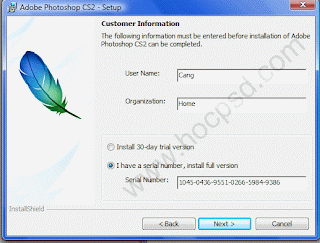
2 - Tiếp tục bấm phím Next sẽ xuất hiện cửa sổ "Adobe Photoshop CS2 - liscense agreement", bấm nút Accept sẽ xuất hiện cửa sổ mới yêu cầu chúng ta cung cấp số Serial. 

3 - Thông thường số Serial nằm trong file Readme.txt, file này nằm trong folder Keygen của bộ cài đặt (cũng có khi số Serial nằm trong file huongdan.txt), các bạn mở file Readme.txt rồi copy nguyên dãy số đó xong paste vào khung serial number trong cửa sổ cài đặt. Nếu không thì có thể nhập vào số serial như hình bên dưới. 

minh hoa install,thuoc ve tu hoc photoshop truc tuyen,crack photoshop CS2
Đọc thêm »
More about →

Thực hành ghép ảnh bằng Photoshop

Người đăng: Unknown

Trong bài viết "thưc hành thiết kế ảnh số" trước đây tôi đã hướng cách ghép hình đơn giản bằng photoshop. Tuy nhiên đối với những bạn chưa nắm rõ cách sử dụng công cụ thì cũng hơi khó thực hành. Hôm nay tôi sẽ trình bày cụ thể để những bạn mới làm quen với photoshop có thể thực hiện được. Các bạn có thể sử dụng photoshop CS2 hay photoshop CS4 đều được.

Chúng ta có hai bức ảnh gốc original.jpg và book.jpg sau đây (các bạn có thể down load 2 file này về để thực hành) 

anh ghep bang photoshop
Đọc thêm »
More about →