Home » Posts filed under YAHOO. GMAIL
Người đăng:
Unknown on Thứ Ba, 17 tháng 5, 2011
Yahoo Massenger là phần mềm chat nổi tiếng và được nhiều người ưa chuộng sử dụng, nếu bạn là "tín đồ" của Y!M bạn có thể thay đổi giao diện "cũ kỹ" của nó thành giao diện giống iPhone (màu đen tuyệt đẹp).
Đầu tiên, bạn tải giao diện Y!M TẠI ĐÂY. (dung lượng chưa đến 1MB, sử dụng tiếng Việt và hoàn toàn miễn phí) Sau khi tải về, bạn kích đôi file thực thi để cài đặt, một bảng nhỏ hướng dẫn hiện ra, mặc định Y!M được cài đặt ở ổ C (thường là C:\Program files\Yahoo\Messenger) sau đó bạn nhấn Install, còn nếu bạn cài đặt Y!M ở ổ khác thì bạn phải nhấn thẻ Chọn đường dẫn để kiếm nơi cài đặt Y!M và nhấn Install.
Bây giờ, bạn đăng nhập Y!M sẽ thấy Y!M đã khoác lên mình một giao diện màu đen tuyệt đẹp.
Chúc bạn thành công
Người đăng:
Unknown on Thứ Bảy, 26 tháng 2, 2011
Theo mặc định, trong khung soạn thư của Gmail các bạn sẽ không thấy biểu tượng chèn hình ảnh, các bạn có thể thêm biểu tượng chèn hình vào khung soạn thư theo các bước như sau: Đầu tiên, bạn đăng nhập vào Gmail, bấm chọn Cài đặt, sau đó chọn LAB.
Một menu chức năng của Lab sẽ hiện ra, bạn tìm mục chèn hình ảnh và đánh dấu trước khung "Bật".
Cuối cùng kéo xuống phía dưới bấm chọn Lưu thay đổi.
Bây giờ, bạn đăng nhập lại Gmail, bạn sẽ thấy biểu tượng chèn hình ảnh trong khung soạn thư, muốn chèn hình bạn bấm vào biểu tượng này để chọn hình từ máy tính của mình hoặc từ trang Web và bấm Ok.
Bạn cũng có thể thay đổi kích thước hiển thị của ảnh bằng cách bấm chuột trái vào ảnh và chọn các mục tương ứng (nhỏ - trung bình - lớn - kích thước ban đầu - xóa)
CHÚC CÁC BẠN THÀNH CÔNG
Người đăng:
Unknown on Thứ Ba, 18 tháng 1, 2011
Ngoài việc gởi mail bằng cách thông thường, bạn còn có thể gởi trực tiếp 1 đoạn video mà mình tự quay chính hình ảnh và chính giọng nói của mình cho người thân hoặc bè bạn chỉ với 3 bước đơn giản. Đầu tiên bạn vào truy cập VÀO ĐÂY, giao diện trang Web có 2 phần, phần bên trái là giới thiệu các bước để gởi 1 video clip, phần bên phải là nơi để bạn thực hiện quay và thu âm giọng nói của mình (yêu cầu bạn phải có Webcam và Micro...). Bạn bấm vào thẻ Allow để trang Web cập nhật Webcam và Micro, sau khi cập nhật xong, bạn bấm vào nút Play để bắt đầu quay, nếu muốn dừng bạn bấm nút Record.
Khi đã quay xong, bạn kéo xuống dưới thiết lập thời gian tự hủy ở mục Delete affter và số lượt xem xong sẽ tự hủy ở mục Self Destruct affter...
Cuối cùng bạn nhấn Send Video Mail để gởi (bạn cần thiết lập các địa chỉ mail người nhận, tên người nhận, địa chỉ gởi....khi có yêu cầu).
Bây giờ người thân và bạn bè của bạn sẽ nhận được 1 video mail với những lời nói nhắn gửi và hình ảnh của chính bạn. Thật thú vị phải không? bạn thử xem.
Người đăng:
Unknown on Thứ Năm, 13 tháng 1, 2011
Với tiện ích VietYad bạn có thể xem lại các tin chat với các nick name khác mà không cần phải đăng nhập Yahoo.
Bạn có thể tải tiện ích TẠI ĐÂY (dung lượng nhỏ 325KB), yêu cầu phải có Net 2.0 (bạn có thể download các phiên bản NetFameWork TẠI ĐÂY). Khi tải về bạn giải nén và bấm đúp vào file .exe để chạy trực tiếp (không cần cài đặt). Khi khởi động 1 bản thông báo nhỏ hiện lên yêu cầu bạn chọn thư mục Yahoo đã cài đặt trong máy (mặc định là C:\Program files\Yahoo!), bạn nhấn Ok.
Khi thành công, bạn vào giao diện VietYad bạn sẽ thấy các nick chat đã từng sử dụng trên hệ thống, để xem nội dung chat với nick nào, bạn kích đôi vào nick đó. Trên thanh trạng thái bên phải của VietYad, bạn còn được cung cấp thông tin về tên nick và ngày chat.
Ngoài việc xem nội dung chat đã lưu, bạn còn có thể xuất nội dung chat ra thành văn bản, web HTML hay định dạng MHT. Để làm điều này, bạn chọn nick cần lưu, sau đó vào menu Chức năng > Lưu lại, chọn định dạng dưới mục Save As Type, đặt tên file và nhấn nút Save để lưu lại.
Người đăng:
Unknown on Thứ Hai, 10 tháng 1, 2011
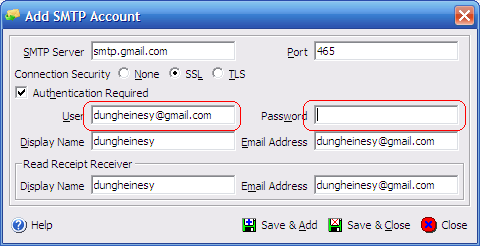
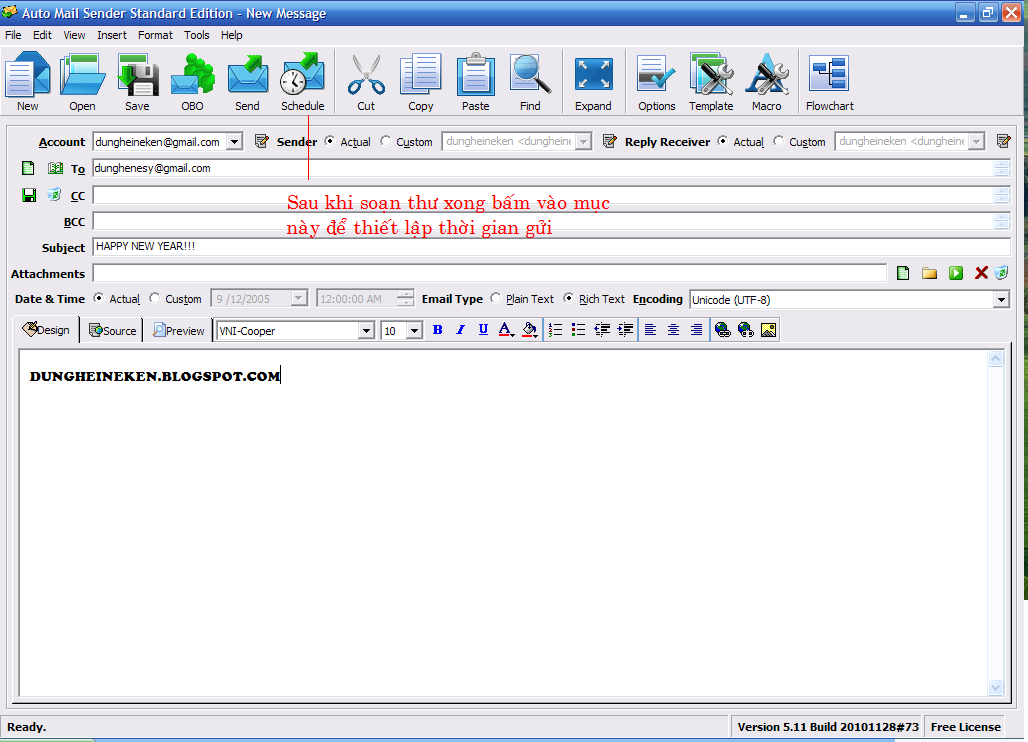
Sắp đến ngày trọng đại của người thân (ngày cưới, sinh nhật...) những câu chúc may mắn gởi đến ngày đó là việc làm đầy ý nghĩa. Tuy nhiên đến ngày đó bạn có thể quên hoặc một lý do nào đó (đi công tác xa, bận rộn...) bạn không thể gởi mail để chúc mừng được thì sao? Chính vì thế việc lên lịch sẳn những lời chúc, những mail chúc mừng gởi đến đúng hẹn sẽ rất cần thiết. Bạn có thể gởi mail chúc mừng "vượt thời gian" do bạn thiết lập trước trong tương lai. Tất cả những gì bạn cần là chương trình Auto Mail Sender Standard Edition. Bạn có thể tải tiện ích này TẠI ĐÂY. Trong lần khởi động đầu tiên, bạn cần tạo cho mình một tài khoản Email (Gmail, Hotmail). Sau khi nhấn Yes, một hộp thoại thiết lập tài khoản Email sẽ xuất hiện. Trên hộp thoại bạn nhấn Add, một trình đơn ngữ cảnh xuất hiện, sau đó bạn nhấn Gmail Account hoặc Hotmail Account (tùy theo bạn sử dụng).Bước kế tiếp bạn nhập địa chỉ và Password của mình vào khung yêu cầu. Sau khi nhập đầy đủ thông tin, bạn nhấn Save & Close. Bây giờ tài khoản của bạn đã được thiết lập. Bây giờ bạn thoát ra và nhấn vào biểu tượng của tiện ích trên desktop, giao diện chính của chương trình xuất hiện để cho bạn soạn thảo những lời chúc cho người thân bạn bè với 2 chế độ Plan Text và Rich Text (chức năng chèn hình, nhạc...).
Sau khi soạn thư xong, bước quan trọng đó là thiết lập thời gian gửi. Bạn vào Schedule để thiết lập thời gian tự gửi đúng hẹn, tại đây bạn có nhiều lựa chọn để gửi tự động như hàng ngày,hàng tuần, hàng tháng, hàng năm, tự xác định (Specific), xong bấm Add > Close để đóng lại.
Quay lại giao diện chương trình bấm Send để gởi đi.
Đến đây mọi việc xem như hoàn tất, bạn có thể yên tâm việc gửi thư chúc mừng vì chương trình đã gửi hộ bạn đến người thân, bạn bè theo đúng thời gian mà bạn thiết lập.
Ngoài cách trên bạn cũng có thể vào TRANG NÀY để gởi thư "vượt thời gian" trực tuyến (không cần cài đặt phần mềm nào khác, có thể sử dụng cho Yahoo, Gmail)
Người đăng:
Unknown on Thứ Hai, 27 tháng 12, 2010
Bình thường, mỗi lần bạn chỉ có thể đăng nhập một tài khoản Gmail, nếu muốn đăng nhập tài khoản khác bạn Sign out ra ngoài. Nay với tính năng Multiple Sign-in mà Goolge cung cấp bạn có thể đăng nhập dễ dàng và chuyển sang tài khoản Gmail khác mà không phải thoát khỏi tài khoản hiện tại. Đầu tiên, bạn truy cập VÀO ĐÂY. Tiếp đó điền thông tin tài khoản và đăng nhập vào Goolge như bình thường. Khi đăng nhập thành công, tại mục Personal Settings (đăng nhập nhiều tài khoản) bạn bấm vào mục chỉnh sửa.
Một trang thiết lập mới hiện ra, bạn bấm mục "bật" để chuyển sang trạng thái hoạt động, tiếp đến bạn đánh dấu chọn tất cả mục còn lại (trong khung màu vàng) và cuối cùng bấm "lưu" để hệ thống tự cập nhật.
Sau khi thiết lập xong, bạn hãy thử đăng xuất ra và đăng nhập lại vào tài khoản Gmail. Lúc này, bạn sẽ thấy bên góc phải cạnh tên tài khoản sẽ có thêm một hình tam giác nhỏ. bạn nhấn vào đây và chọn "đăng nhập vào tài khoản khác" để đăng nhập một tài khoản khác mà bạn đang sở hữu.
Người đăng:
Unknown on Chủ Nhật, 19 tháng 12, 2010
Để khỏi "nhàm chán" với giao diện mặc định cổ điển của Gmail, các bạn có thể thay đổi giao diện cho Gmail theo phong cách của riêng mình. Đầu tiên, bạn click vào thẻ Cài đặt nằm phía trên bên tay phải của giao diện
sau đó chọn mục Chủ đề để mở phần thư viện giao diện (khoảng 40 giao diện).
Từ đây, bạn muốn chọn giao diện nào thì bấm chuột vào chủ đề đó để Gmail tự động cập nhật cho bạn. Giờ đây Gmail của bạn đã được "khoác" một "bộ cánh" mới rồi đó.
Ngoài ra, nếu bạn có sáng tạo, bạn cũng có thể tự tạo bộ cánh cho Gmail bằng cách chọn thẻ cuối cùng "chọn màu của riêng bạn" để bạn tự tạo giao diện "không đụng hàng" cho Gmail.
Người đăng:
Unknown on Thứ Bảy, 18 tháng 12, 2010
Nếu không muốn mail của bạn đơn điệu, bạn có thể tạo hình nền cho mail của mình thêm tươi đẹp bằng những hình nền sẳn có trong khung soạn thư. Trong khung soạn thư, bạn trỏ chuột đến thẻ Select Stationery ở ô cuối cùng, tại đây bạn sẽ có 10 chủ đề hình nền để bạn tha hồ chọn lựa, thích cái nào thì bạn nhấn vào nó, hình nền sẽ tự động nhập vào ô soạn thư của bạn, sau đó bạn soạn thư và gửi như bình thường, khi nhận được thư, bạn của bạn sẽ ngạc nhiên khi thấy có những hình nền đẹp mang phong cách của riêng bạn.
Người đăng:
Unknown on Thứ Ba, 30 tháng 11, 2010
Bạn có thể tự tay thiết kế thiệp mừng và gởi qua E-mail để bày tỏ lòng mình đối với các bạn và người thân của mình trong những ngày lễ đặc biệt (Noel, Tết, lễ Tình nhân...). Bạn truy cập VÀO ĐÂY, sau đó bấm nút Get started now! Bước tiếp theo, bạn chọn hình nền cho thiệp (Background), tại đây trang Web cung cấp sẳn các hình nền tuyệt đẹp theo từng chủ đề như: Noel, Love, Holiday... nếu không thích bạn có thể dùng công cụ Sreach để tìm kiếm hình nền mình thích hoặc bạn cũng có thể tải hình nền từ máy tính của mình lên bằng cách bấm vào nút Use your own image (cho phép dung lượng tối đa 4MB). Đến bước kế tiếp, bạn bấm Add music để chọn video clip hoặc file nhạc mình yêu thích để chèn vào thiệp. Tương tự như hình nền bạn có thể chọn các file video hay nhạc do trang Web cung cấp hoặc tìm kiếm trên mạng (nếu không thích thì bạn có thể bỏ qua bước này). Tiếp đến, bạn chọn các hiệu ứng đặc biệt cho thiệp tại Add animated effects, tại đây có nhiều hiệu ứng rất đẹp cho bạn lựa chọn. Sau cùng bấm Write message để nhập chữ (text) mình muốn viết vào thiệp. Bây giờ bạn đã có 1 tấm thiệp hoàn chỉnh, để gởi cho người khác bạn cần làm các bước sau: Bạn nhập địa chỉ email của người nhận vào ô Your Recipients (tối đa 20 người).
Bạn nhập tên và địa chỉ email của mình vào khung Your detail để dịch vụ gửi mail xác nhận, bạn vào hộp thư của mình kích hoạt đường link dịch vụ gửi đến. Sau cùng bấm Send Now! để gửi thiệp đi (bạn có thể xem trước thiệp mình đã làm bằng cách bấm Preview).Chúc các bạn có những tấm thiệp đẹp và đầy ý nghĩa gởi tặng bạn bè và người thân của mình.Ngoài trang kể trên bạn cũng có thể thực hiện tương tự với TRANG NÀY. Các bước cũng tương tự, đầu tiên chọn thiệp, sau chọn khung, tạo hiệu ứng và cuối cùng gởi thiệp là xong.
Người đăng:
Unknown on Thứ Hai, 15 tháng 11, 2010
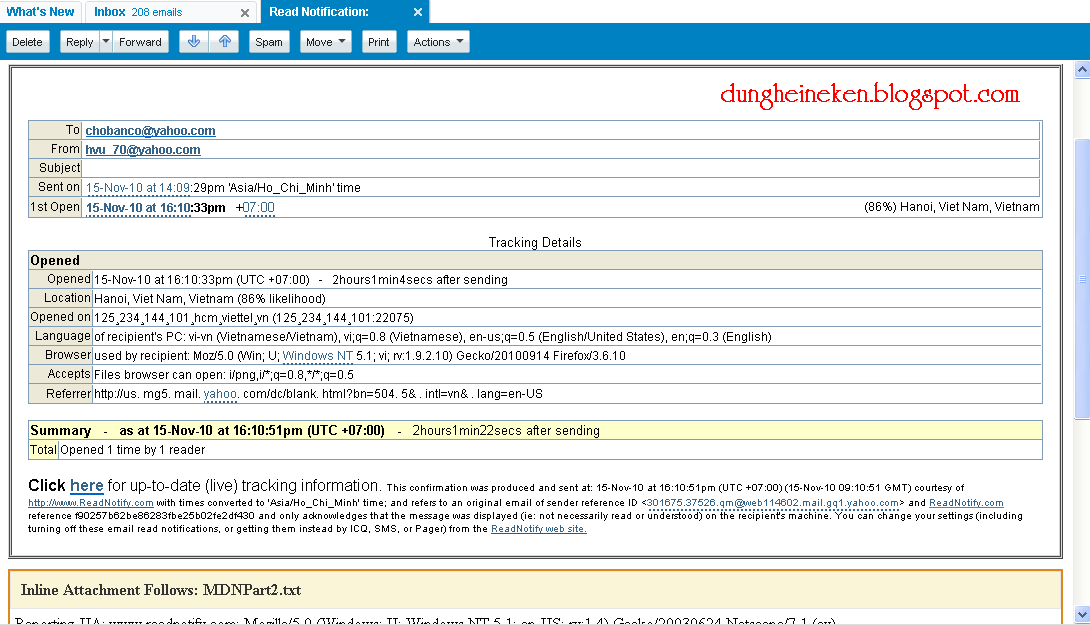
Đôi lúc, bạn có việc quan trọng cần gửi email cho bạn bè, đối tác kinh doanh... Nhưng chờ khá lâu mà vẫn chưa nhận được hồi âm. Bạn đang lo lắng, làm cách nào để biết thư mình gửi có được đọc hay chưa? Bạn VÀO ĐÂY, trang Web này sẽ cho bạn biết thư của bạn đã được đọc hay chưa kèm theo 1 bản báo cáo chi tiết (đọc lúc nào? mấy lần đọc...). Đầu tiên, bạn cần đăng ký một tài khoản (miễn phí). Trong phần Sign up now-Free! bạn nhập địa chỉ email và password của mình, ô dưới bạn nhập lại email lần nữa rồi bấm Go! để tiếp tục. Tại trang đăng ký, bạn điền đầy đủ thông tin cần thiết. Mật khẩu đăng ký không cần phải giống với mật khẩu của email, trong ô Time Zone nên chọn Asia/Ho_Chi_Minh vì là múi giờ Việt Nam nên khi nhận bạn sẽ biết được thời gian chính xác. Cuối cùng, đánh dấu chọn trước mục "I Accept", rồi nhấn Sign Me Up! để tạo tài khoản.
Nếu đăng ký thành công, trang Web sẽ gửi mail thông báo cho bạn. Bây giờ để sử dụng bạn chỉ cần thêm dòng chữ .readnotify.com vào cuối địa chỉ email của người nhận (ví dụ: dungheineken@yahoo.com.readnotify.com), nếu có nhiều người nhận thì bạn phải thêm vào cho tất cả các địa chỉ. Khi người nhận đọc mail, trang Web sẽ gửi cho bạn 1 bản báo cáo chi tiết bao gồm số lần đọc thư, thời gian, địa điểm, ngôn ngữ, trình duyệt....
Lưu ý: Dịch vụ này chỉ cho phép bạn thời gian dùng thử trong vòng 14 ngày hoặc 25 mail; nếu muốn tiếp tục sử dụng, bạn phải trả phí.
(Sưu tầm từ báo TTMT)
Người đăng:
Unknown on Thứ Hai, 25 tháng 10, 2010
Nếu sử dụng Gmail chắc hẳn bạn đã không lạ gì với tính năng "Hoàn tác gửi" để lấy lại thư đã gửi. Nếu các bạn nào chưa có tính năng này, thì vào phần cài đặt chọn thẻ Lab để bật tính năng này Sau khi bật tính năng này rồi bạn "Lưu thay đổi" để có hiệu lực.
Tính năng này có thể giúp bạn hoàn tác thư vừa gởi. Tuy nhiên, mặc định nó chỉ xuất hiện trong 10 giây khi vừa gởi đi, như vậy là quá ít. Bạn có thể thay đổi khoảng thời gian này bằng cách: Trong giao diện chính. bạn chọn Cài đặt > Chung. Sau đó tìm đến dòng Hoàn tác gửi rồi nhấn chọn vào dấu mũi tên xổ xuống trong ô Thời gian hủy gửi, bạn chọn thời gian mới. Cuối cùng nhấn "lưu thay đổi" để hoàn tất.
(Sưu tầm từ báo TTMT)
Người đăng:
Unknown on Thứ Bảy, 23 tháng 10, 2010
Khi bạn gởi đi một bức thư quan trọng và bạn muốn biết được người nhận đã xem qua bức thư đó chưa? Tôi xin giới thiệu cho bạn 1 Add-on EmailOracle.
EmailOracle là một add-on được thiết kế dành riêng cho hệ thống thư của Gmail (chưa hỗ trợ Yahoo!Mail, LiveMail và chưa chạy được trên trình duyệt Opera), nó có thể cài đặt trên trình duyệt FireFox, Chrome và Safari. Để sử dụng được tiện ích này, trước hết bạn VÀO ĐÂY. Trong giao diện chính của trang web, bạn nhấn nút Add to Gmail để tích hợp dịch vụ này vào hòm thư của bạn.
 |
| Giao diện của Add-on |
Lúc này, một dòng thông báo nhỏ sẽ hiện ra và yêu cầu cài đặt ActiveX (Extentions, apps and themes can ham your computer...), bạn hãy nhấn nút Continue để chấp nhận tùy chọn này. Sau đó, nhấn nút Install để cài đặt. Lúc này, bạn hãy đăng nhập vào hộp thư Gmail. Trong số các thẻ xuất hiện như bình thường, bạn sẽ thấy một đề mục mới với tên gọi Tracked Emails. Đây chính là tính năng mà dịch vụ EmailOracle mới thêm vào.
Để sử dụng tính năng theo dõi thư, bạn thực hiện việc soạn thư như bình thường, nhưng có thêm hai điểm khác biệt trong tùy chọn gửi thư. Trong cửa sổ soạn thư (Compose mail) bạn nhìn thấy phía dưới ô Subject sẽ xuất hiện thêm ô Track, kèm với nó là 2 tùy chọn: Remind me If I haven't heard back in...days (chế độ nhắc nhở tự động khi email gửi chưa có sự phản hồi), See whether the recipient opens this mail (thông báo khi email gửi đã được xem qua). Bạn hãy kích hoạt lần lượt cả hai tùy chọn này (mặc định, với tài khoản miễn phí, bạn sẽ theo dõi được 220 lần thư gửi đi)
Sau đó, bạn soạn thư và gửi như bình thường. Để gửi thư, bạn nhấn nút Send and track (gửi), trường hợp người nhận mở bức thư này ra xem, bạn sẽ nhận được thông báo về thời điểm mà người nhận đã mở thư, số lần đã đọc thư, và ngày mở thư gần nhất là bao nhiêu...
Sau này nếu không muốn sử dụng dịch vụ này nữa, bạn hãy vào chế độ quản lý các Add-on của FireFox hay Extension của Safari, Chrome và xóa nó đi. Sau đó khởi động lại trình duyệt là xong.
(Sưu tầm từ báo eChip)
Người đăng:
Unknown on Thứ Ba, 28 tháng 9, 2010
Muốn chuyển nick các bạn chat từ nick name Y!M này Y!M khác, bạn đăng nhập nick name cần thực hiện, Add (thêm) nick name cần thực hiện. Sau đó, bấm chuột phải vào nick name vừa Add và chọn Send my messenger list (hoặc bấm 3 phím Ctrl+Shift+M) rồi bấm chọn những nick name cần chuyển sang, bấm OK. Đến khi đăng nhập vào nick đã nhận danh sách bạn chat, bấm nút View Contacts rồi thực hiện tiếp các thao tác thêm nick như đã biết. (Sưu tầm từ báo LBVMVT)
Người đăng:
Unknown on Thứ Hai, 27 tháng 9, 2010
Khi đăng ký một phần mềm nào đó, chúng ta thường điền địa chỉ email vào để nhận dãy số đăng ký, từ đó trở đi hộp thư của bạn lúc nào đó sẽ nhận được các thư của nhà cung cấp gởi đến, vấn đề này gây trở ngại không ít cho các bạn trong khi truy cập. Nếu muốn chặn thư rác, bạn đăng nhập vào hộp thư, đánh dấu chọn trước những email rác hoặc những email không muốn nhận, rồi bấm nút Spam (hoặc thư rác). Lập tức, các email đó sẽ được chuyển sang thư mục chứa thư rác. Kể từ đó, nếu những email đó được gửi lại, hộp thư của bạn sẽ tự động chuyển những email đó vào thẳng thư mục chứa thư rác. Các thư trong thư mục thư rác sẽ được xóa tự động sau 30 ngày lưu trữ; do vậy bạn sẽ không bận tâm về chúng nữa.
Người đăng:
Unknown
Nếu bạn thường xuyên bị nick name lạ gửi tin nhắn vào nick name của bạn trên chương trình Yahoo Messeger, bạn hãy bấm nút Spam trong cửa sổ hiện tin nhắn của nick name đó. Một khi thực hiện thao tác này, nick name đó sẽ bị Y!M đưa vào danh sách Ignore List. Do vậy, đến khi muốn nhận lại tin nhắn từ nick đó, bạn bấm menu Messenger > Preferences, bấm chọn hàng chữ Ignore List, bấm chọn nick đó và bấm nút Remove. Nếu cửa sổ hiện tin nhắn không có chữ Spam, bạn hãy xóa nick đó ra khỏi danh sách bạn chat.
(Sưu tầm từ báo LBVMVT)
Người đăng:
Unknown
Theo thông thường, muốn gởi kèm file trong EMAIL bạn chỉ cần bấm vào hình "Kim kẹp giấy" để gởi file kèm với tin nhắn cho bạn mình
Nếu muốn gởi kèm file có dung lượng lớn hơn, bạn bấm vào ô "jo Attack large files" phía tay trái trong phần APPLICATIONS và chọn tập tin mình cần gởi (dung lượng tối đa được phép là 100MB)
Còn nếu các bạn muốn gởi file dung lượng lớn hơn thì phải làm sao?
Tôi xin chia sẻ đến các bạn dịch vụ miễn phí mới, cho phép gửi đến 20GB qua email.
Đây là dịch vụ miễn phí không yêu cầu đăng ký tài khoản. Để sử dụng dịch vụ, bạn VÀO ĐÂY. Ở ô Your email bạn nhập địa chỉ email của mình, tại Recipient's email bạn nhập địa chỉ email người nhận. Sau đó, bấm Select Files để chọn tập tin cần gửi đi, chọn xong bấm Start Uploading để bắt đầu (có thể dịch vụ tự động tải đi khi bạn chọn open tập tin cần gửi). Khi upload xong, một email sẽ tự động gửi đến người nhận với thông điệp bạn viết trong phần Message. Muốn tiếp tục gửi thêm, bạn bấm Upload More và chọn tiếp tập tin khác. Cứ thế, bạn có thể thực hiện đến lần 10 với dung lượng giới hạn cho mỗi tập tin là 2GB. Ngoài yếu tố dung lượng. SizableSend còn có ưu điểm nữa là không bắt bạn phải chờ đợi để tải tập tin, và không có pop-up quảng cáo.






.jpg)


